
Télécharger Lightscreen – Outil de capture d'écran gratuit, sécurisé et minimaliste pour Windows, Mac & Linux
Lightscreen est un outil de capture d'écran léger, gratuit et open-source conçu pour les utilisateurs Windows, Mac et Linux qui apprécient la vitesse, la simplicité et la confidentialité. Développé par le créateur indépendant Christian Kaiser (alias ckaiser), Lightscreen propose une interface propre, semblable à une barre des tâches, qui met toutes les fonctions de capture essentielles à portée de main. Contrairement aux alternatives gonflées, Lightscreen se concentre sur les fonctionnalités de base sans sacrifier la personnalisation.
Que vous capturiez tout votre écran, une fenêtre spécifique ou une région personnalisée, le processus est intuitif et instantané. Sans installation requise (version portable disponible), il est parfait pour les utilisateurs qui ont besoin d'un outil de capture d'écran sécurisé, rapide et fiable en déplacement. Son design minimal assure aucune distraction, tandis que les paramètres intégrés permettent des modèles de noms de fichiers, des horodatages et des raccourcis clavier personnalisables.
Bien qu'il ne dispose pas d'éditeur intégré, son flux de travail simplifié le rend idéal pour des captures rapides. Téléchargez Lightscreen dès aujourd'hui et découvrez une façon plus intelligente de prendre des captures d'écran.
Fonctionnalités clés de Lightscreen
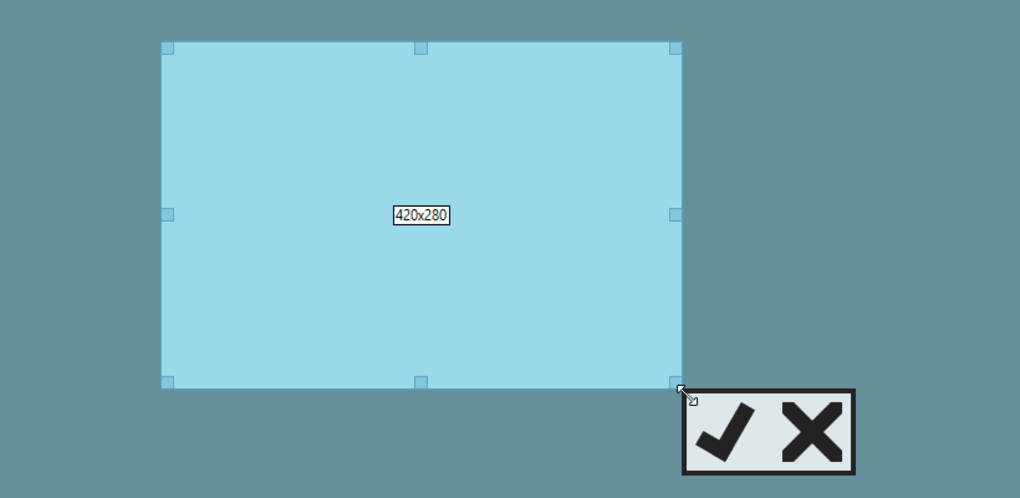
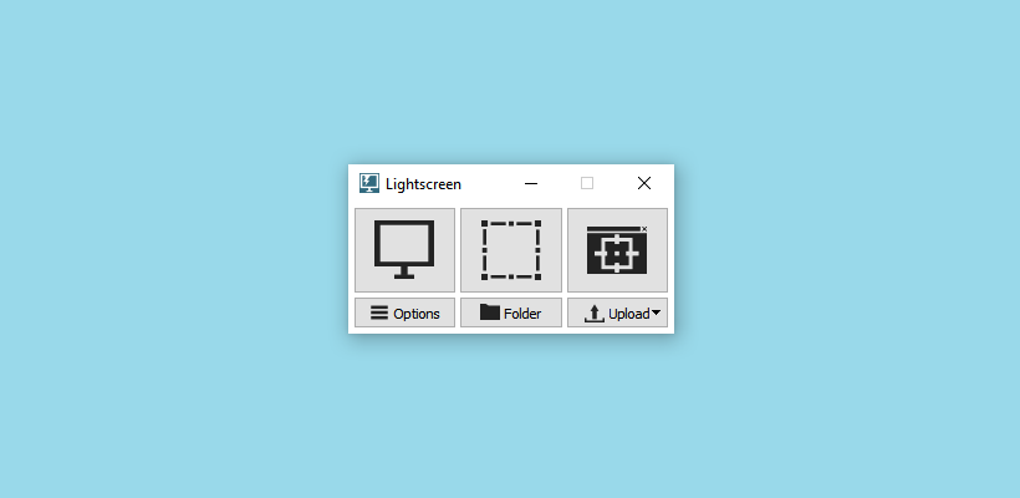
Ce qui distingue Lightscreen des autres outils de capture d'écran, c'est son engagement envers le minimalisme sans compromettre la fonctionnalité. L'interface flottante de type barre des tâches de l'application est non seulement visuellement épurée mais aussi très efficace. Une fois lancée, vous êtes immédiatement présenté avec trois modes de capture principaux : capture plein écran, sélection de région et capture de fenêtre. Chaque fonction est clairement étiquetée et accessible d'un seul clic. L'outil de sélection de région est particulièrement intuitif — après le lancement de la capture, vous pouvez glisser et ajuster la boîte de sélection pour affiner votre zone, ce qui le rend idéal pour des captures d'écran précises.
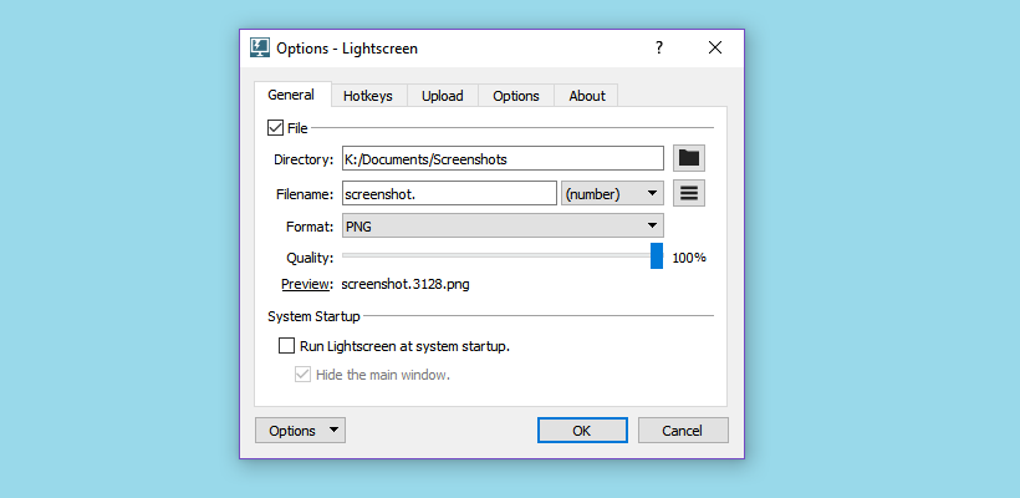
Une autre fonctionnalité remarquable est son intégration transparente avec la zone de notification. Vous pouvez accéder à toutes les options de capture, aux paramètres de téléchargement et aux dossiers de sauvegarde par défaut directement depuis l'icône de votre barre des tâches. Par défaut, les captures d'écran sont enregistrées dans le répertoire Documents > Screenshots, mais vous pouvez facilement le modifier dans les paramètres. Les options de personnalisation sont robustes pour un outil de cette taille : vous pouvez définir des formats de noms de fichiers personnalisés, activer les horodatages et attribuer des raccourcis clavier pour chaque type de capture. Ces raccourcis accélèrent considérablement le flux de travail, surtout pour les utilisateurs fréquents.
Lightscreen prend également en charge plusieurs plateformes — Windows, Mac et Linux — ce qui en fait un choix polyvalent pour les utilisateurs multi-appareils. Sa version portable vous permet de l'exécuter depuis une clé USB sans installation, parfaite pour les postes de travail partagés ou temporaires. Toutes les données restent locales, garantissant que vos captures d'écran restent privées et sécurisées. Bien qu'il n'inclue pas d'éditeur d'image, l'accent mis sur la rapidité et la simplicité signifie moins de délais et moins d'encombrement. Pour les utilisateurs qui privilégient l'efficacité plutôt que l'édition avancée, Lightscreen offre une expérience sans faille.
Comment installer et utiliser Lightscreen sur votre PC
Commencer avec Lightscreen est incroyablement simple, grâce à son design léger et sa nature portable. Si vous utilisez Windows, rendez-vous sur le dépôt officiel GitHub ou un site de téléchargement fiable, et téléchargez la dernière version. Le fichier est généralement une archive ZIP. Extrayez-le dans le dossier de votre choix — tel que Downloads ou Apps — et lancez le fichier Lightscreen.exe. Aucune installation n'est requise, ce qui le rend idéal pour les utilisateurs qui préfèrent les logiciels portables ou qui travaillent sur des machines restreintes.
Lors du lancement, l'application apparaît comme une petite barre flottante en haut ou sur le côté de votre écran. Elle contient trois boutons principaux : capture plein écran, capture de région et capture de fenêtre. Cliquer sur l'un d'eux active le mode correspondant instantanément.
Pour la capture de région, cliquez simplement et faites glisser pour sélectionner la zone. Vous pouvez ajuster la sélection après la capture initiale en faisant glisser les bords de la boîte. Une fois satisfait, appuyez sur Entrée ou cliquez sur le bouton de confirmation pour enregistrer.
Après la capture, la capture d'écran est automatiquement enregistrée dans votre dossier par défaut (généralement Documents > Screenshots), mais vous pouvez le modifier dans les paramètres. Pour accéder aux options avancées, cliquez droit sur l'icône de la zone de notification. De là, vous pouvez modifier les raccourcis, activer les horodatages ou ajuster le format des noms de fichiers.
Vous pouvez également télécharger les captures d'écran directement vers des services d'hébergement d'images si configurés. Pour les utilisateurs Mac et Linux, le processus est similaire — téléchargez la version appropriée, extrayez et lancez l'exécutable. L'application est conçue pour être multiplateforme, assurant des performances et une interface cohérentes sur tous les appareils.
Compatibilité et exigences système
Lightscreen est conçu pour être léger et compatible avec un large éventail de systèmes. Il prend en charge les dernières versions de Windows (10 et 11), macOS (10.14 et ultérieur) et distributions Linux avec des environnements de bureau standards tels que GNOME, KDE et XFCE. L'application est construite avec Electron, garantissant des performances stables sur toutes les plateformes sans nécessiter de dépendances supplémentaires.
Les exigences système sont minimales. Sous Windows, vous aurez besoin d'au moins 1 Go de RAM et 50 Mo d'espace disque libre. La version Mac fonctionne sans problème sur les Macs Intel et Apple Silicon, tandis que la version Linux est disponible sous forme de paquet .deb ou .AppImage. Aucun privilège administrateur n'est requis pour la version portable, ce qui la rend parfaite pour une utilisation dans les écoles, les bureaux ou les ordinateurs publics.
L'un des plus grands avantages de Lightscreen est sa portabilité. Vous pouvez copier le dossier complet sur une clé USB et l'exécuter depuis n'importe quel appareil sans laisser de traces. Cela est particulièrement utile pour le travail à distance, le support technique ou les présentations.
L'application est également open-source, ce qui signifie que son code est publiquement disponible pour examen, garantissant transparence et sécurité. Pas de télémétrie, pas de publicités, pas de collecte de données — juste une fonctionnalité pure et ciblée. Que vous soyez étudiant, professionnel ou utilisateur occasionnel, Lightscreen s'adapte à votre flux de travail sans exiger de ressources système.
Avantages et inconvénients de l'utilisation de Lightscreen
- Pros:
- Gratuit et open-source sans coûts cachés ni publicités
- Interface minimaliste, sans distraction
- Version portable disponible — aucune installation requise
- Prend en charge Windows, Mac et Linux
- Capture rapide et instantanée avec raccourcis personnalisables
- Léger avec une faible utilisation des ressources système
- Sécurisé — aucune collecte de données ni télémétrie
- Modèles de noms de fichiers personnalisables et horodatages
- Cons:
- Pas d'éditeur d'image intégré pour des modifications rapides
- Pas d'outils d'annotation intégrés (ex. flèches, texte)
- L'interface peut sembler trop simple pour les utilisateurs avancés
- Options de téléchargement limitées sans configuration tierce
- Pas de synchronisation cloud automatique ni d'intégration de partage
Questions fréquemment posées (FAQ)
-
Lightscreen est-il gratuit à télécharger et à utiliser ?
Oui, Lightscreen est entièrement gratuit et open-source. Vous pouvez télécharger, utiliser et modifier le logiciel sans aucun coût ni restriction. Le développeur, Christian Kaiser, le maintient comme un projet passion, garantissant qu'il reste sans publicité et axé sur la confidentialité.
-
Puis-je exécuter Lightscreen sans l'installer ?
Absolument. Lightscreen propose une version portable qui s'exécute directement depuis une clé USB ou n'importe quel dossier. Il suffit d'extraire le fichier ZIP et de lancer l'exécutable. Aucune installation ni modification du registre n'est requise — parfait pour les ordinateurs temporaires ou partagés.
-
Lightscreen fonctionne-t-il sur Mac et Linux ?
Oui, Lightscreen est entièrement compatible avec macOS (10.14+) et Linux (Debian/Ubuntu, Fedora, etc.). L'application est conçue avec un support multiplateforme, garantissant des performances cohérentes sur tous les principaux systèmes d'exploitation.
-
Puis-je modifier mes captures d'écran après les avoir prises ?
Lightscreen ne comprend pas d'éditeur d'image intégré. Cependant, vous pouvez rapidement ouvrir les captures d'écran dans votre visualiseur ou éditeur d'image par défaut (comme Paint, Preview ou GIMP) pour des modifications basiques. L'application se concentre sur la capture rapide, pas sur l'édition.
-
Comment changer l'emplacement de sauvegarde par défaut des captures d'écran ?
Allez à l'icône de la zone de notification, cliquez sur « Paramètres » et accédez à l'onglet « Enregistrement ». Ici, vous pouvez parcourir et sélectionner un nouveau dossier pour vos captures d'écran. Cette modification s'applique globalement à tous les modes de capture.
Conclusion : pourquoi vous devriez télécharger Lightscreen dès aujourd'hui
Si vous recherchez un outil de capture d'écran rapide, sécurisé et sans tracas, Lightscreen est un excellent choix. Son design minimaliste, son accès instantané aux modes de capture et son support multiplateforme le rendent idéal pour les étudiants, les professionnels et les utilisateurs occasionnels. Bien qu'il ne propose pas de fonctionnalités d'édition avancées, son accent sur la rapidité et la simplicité offre une expérience utilisateur supérieure pour ceux qui valorisent l'efficacité.
Sans installation requise, avec une confidentialité totale et une communauté croissante d'utilisateurs satisfaits, Lightscreen se démarque sur un marché saturé. Que vous capturiez un rapport de bug, partagiez un tutoriel ou sauvegardiez un moment mémorable, cet outil fait le travail — sans l'encombrement.
Téléchargez Lightscreen maintenant et découvrez la puissance du minimalisme en action. C’est gratuit, sécurisé et prêt à l'emploi en quelques secondes.







